
Créez votre assistant IA JARVIS GRATUIT : le guide pas à pas pour tous
↓ 9 textes à copier en un clicOn construit un assistant façon JARVIS d'Iron Man, gratuit et sans écrire une ligne de code : Claude Code fait tout, Jarvis lit vos mails Gmail, repère les propositions de collaboration, vous les envoie sur Telegram et vous répond par écrit ou en vocal.
Tout est gratuit sauf Claude Code, compris dans l'abonnement Claude Pro.
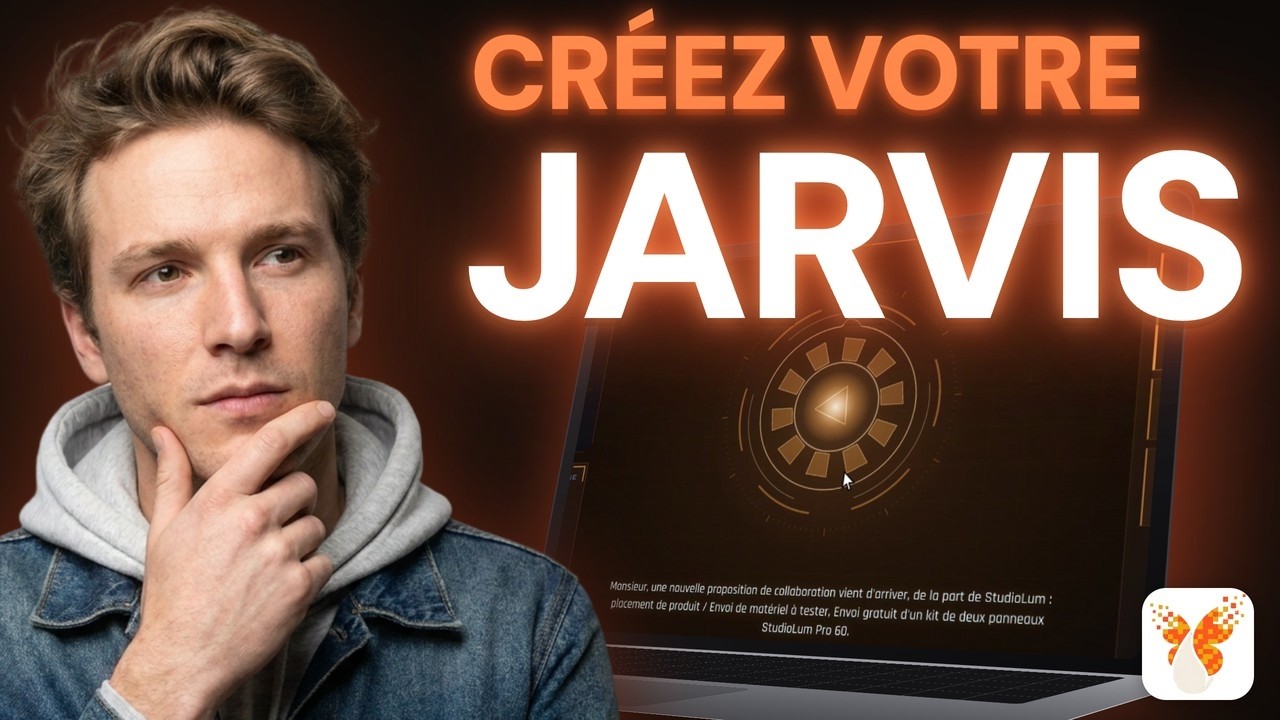 ▶ Regarder sur YouTube
Les textes à copier
Où le coller : dans Claude Code, ouvert dans un dossier vide nommé JarvisÀ changer : « j'utilise un Mac » par « j'utilise Windows » si vous êtes sur Windows ; « propositions de collaboration pour ma chaîne YouTube » par ce que vous voulez qu'il trouveDans la vidéo : à 1:55 ▶
Je veux construire un assistant personnel façon Jarvis d'Iron Man, entièrement gratuit, avec seulement des API et des outils sans frais. Le projet s'appelle Jarvis. Je ne suis pas développeur et j'utilise un Mac : fais tout toi-même dans ce dossier, et pour ce que je dois faire moi-même (créer un compte, copier une clé), donne-moi les étapes une par une, avec les liens exacts. Pour commencer, je veux seulement la première fonction : qu'il lise ma boîte Gmail, trouve les propositions de collaboration pour ma chaîne YouTube et me les envoie sur Telegram, où je peux aussi lui poser des questions, par écrit ou en message vocal, et recevoir ses réponses. Pour Gmail, utilise un mot de passe d'application Google. Pour réfléchir, utilise Gemini avec une clé gratuite de Google AI Studio, et prépare un fichier où je collerai mes codes moi-même.
Où le coller : dans Claude Code, dans le dossier JarvisÀ changer : « monsieur ou Louis » par votre prénom, et le caractère à votre goûtDans la vidéo : à 5:37 ▶
Donne un caractère à Jarvis : un majordome anglais pince-sans-rire, poli, un peu ironique. Il m'appelle monsieur ou Louis. Deux ou trois phrases par réponse, et il répond aussi en message vocal, avec une voix d'homme posée de Gemini.
Où le coller : dans Claude Code, dans le dossier JarvisDans la vidéo : à 6:47 ▶
Donne une mémoire à Jarvis : quand je lui dis "retiens que…", il le note, et il s'en sert pour me répondre.
Où le coller : dans Claude Code, dans le dossier JarvisÀ changer : « Paris » par votre villeDans la vidéo : à 12:33 ▶
Crée une interface pour Jarvis dans le navigateur, comme l'écran de bord d'Iron Man : fond bleu nuit, un cœur lumineux cyan au centre qui pulse quand il parle, la météo de Paris à gauche avec ses services et un voyant pour chacun, les dernières propositions de collaboration à droite, et sa mémoire en constellation de points. Au démarrage, une séquence d'initialisation, puis il me salue à voix haute. Il se réveille quand je dis "Réveille-toi, Jarvis".
Où le coller : dans Claude Code, avant de vous arrêterDans la vidéo : à 7:55 ▶
Fais le point du projet dans le fichier CLAUDE.md : ce qui marche, comment lancer Jarvis, ce qui reste à faire.
Où le coller : dans Claude Code, dans le dossier JarvisDans la vidéo : à 9:13 ▶
Ajoute à l'interface un panneau Propositions. Quand une nouvelle proposition de collaboration arrive dans Gmail, tout le thème de Jarvis passe du cyan à l'orange, un son d'alerte se joue, Jarvis l'annonce à voix haute en une phrase et me l'envoie sur Telegram. Le thème redevient cyan quand je l'ai lue.
Où le coller : dans Claude Code, dans le dossier JarvisÀ changer : l'heure, si 8 h ne vous va pasDans la vidéo : à 9:38 ▶
Chaque matin à 8 h, envoie-moi sur Telegram un message vocal avec la météo, les nouvelles propositions et ce que je t'ai demandé de retenir pour la journée.
Où le coller : dans Claude Code, dans le dossier JarvisÀ changer : « Mac » par « PC » si vous êtes sur WindowsDans la vidéo : à 9:59 ▶
Fais en sorte que Jarvis démarre tout seul quand j'allume mon Mac.
Où le coller : dans Claude Code, dans le dossier JarvisDans la vidéo : à 11:56 ▶
Les voix de Gemini sont limitées par jour : passe la voix de Jarvis sur une voix française d'homme qui tourne sur mon Mac, gratuite et sans limite, par exemple avec Piper.
Chapitres
- Mon Jarvis se réveille
- Pourquoi voulez-vous un Jarvis ?
- Le prompt à coller dans Claude Code
- Les trois accès gratuits : Telegram, Gmail, AI Studio
- Le premier vocal, et son caractère
- Ses fichiers et sa mémoire
- La limite de Claude, et l'astuce du CLAUDE.md
- Une fonction ajoutée en direct
- Le message du matin, jour et nuit
- L'alerte en temps réel
- Une voix gratuite sur votre ordinateur
- Le look, et mon avis
Outils
Claude Code (compris dans l'abonnement Claude Pro) : https://claude.com/claude-code
Telegram, le bot se crée avec @BotFather : https://t.me/BotFather
Mot de passe d'application Google (validation en deux étapes activée) : https://myaccount.google.com/apppasswords
Clé Gemini gratuite, Google AI Studio : https://aistudio.google.com/apikey
Piper, voix locale libre : https://huggingface.co/rhasspy/piper-voices
Les neuf demandes
Sur Windows, remplacez « j'utilise un Mac » par « j'utilise Windows ». Vos codes (jeton du bot, mot de passe d'application, clé) se collent dans le fichier que prépare Claude Code, jamais dans la conversation.
Notre vidéo liée
Claude Code GRATUIT et illimité : https://youtu.be/32io4TniUSk

Une question sur la vidéo ? Posez-la en commentaire sur YouTube, on répond à tous.
Commenter sur YouTube